irlaben

irlaben

このWebサイトは,IRLab.が作成している技術資料集です. ロボット制御,Linux,エディタ操作,マイコン設定などの技術的なノウハウ を共有します.

Ubuntuインストール後にやることリスト

背景 Ubuntuをインストールしたら,まず以下の作業をターミナルで行うこととする.作業を標準化しておくことで,異なるPCで同一の開発環境を整えることを目的とする. コマンド(実行順) Terminalアプリを開き,以下のコマンドを順に実行する.行中の#記号はコメントである. sudo apt update sudo apt upgrade sudo apt autoremove sudo apt install unzip sudo apt install cmake sudo apt install gettext sudo apt install curl sudo apt install git sudo apt install libgtk2.0-dev sudo apt install libgdal-dev sudo
4 min read
ubuntu Featured

Ubuntu24のインストールUSBの作り方

以下のリンクから「Ubuntuを入手する」に行く. Ubuntuを入手する | UbuntuUbuntuは、スマートフォン、タブレット端末、PCからサーバー、クラウドまであらゆる環境で動作するオープンソースのソフトウェアプラットフォームです。Ubuntu JapanCanonical 「ダウンロード」ボタンをクリックする. しばらく待つとダウンロードが始まる.ディレクトリを指定してダウンロードをする.そのままダウンロードが完了するまで待つ. ここから,ターミナルでの作業になる.Macでの作業手順を説明する. 空のUSBメモリーをMacに挿す. ターミナルで,次のコマンドを実行し,USBメモリーのパスを確認する. diskutil list # 以下のような出力が得られる /dev/disk6 (external, physical): #: TYPE NAME SIZE IDENTIFIER 0: FDisk_partition_scheme

2 min read
FlaskでWebアプリの公開手順
flask Featured

FlaskでWebアプリの公開手順

FlaskはPythonで書かれたWebアプリケーション構築のフレームワークです. Welcome to Flask — Flask Documentation (3.1.x) 本記事では,VPS上にFlaskで作成されたアプリを配置し,公開する手順を説明します.公開するアプリは,ローカル環境での実装確認が完了しているものとします. 💡ローカル環境での実装確認はflask runを使う方法を確認してください 前提条件 * VPSでGhost + Nginxが既に動作中 * VPSのOSはUbuntu22 * 独自ドメイン設定済み * SSL証明書設定済み 1. VPSへのファイルアップロード VPSへ,公開するFlaskアプリを転送します.以下では,ローカルマシン上に,flask-appディレクトリがあり,その中に必要なファイル一式があると想定しています.例えばscpコマンドを使います. # ローカルからVPSへアップロード scp -r flask-app username@your-vps-ip:/var/www/ これで,ローカルでテストなどを行
3 min read
Ghost + 静的サイト共存設定手順
ghost Featured

Ghost + 静的サイト共存設定手順

背景 VPSですでにGhostを配信している.同じドメインで,別のWebページをアクセス可能にしたい. 本記事では,著者がGhost配信サーバーに静的サイトを配置したいために,このようなタイトルをつけている.任意の名前で複数のサイトを配置したい要望に応えられる内容になっている. 前提条件 * ConoHa VPSでGhost CLIを使用してGhostをインストール済み * Nginxがリバースプロキシとして設定済み * 配置したいアプリ名( your-app-name )のディレクトリに設定 手順 1. 静的ファイル用ディレクトリの作成 sudo mkdir -p /var/www/html/your-app-name 2. 静的ファイルのアップロード # SCPを使用する場合 scp /path/to/local/index.html username@your-server-ip:/tmp/ sudo mv /tmp/index.html /var/www/html/your-app-name/ # 直接編集する場合 sudo vi
2 min read
vim Featured

Neovimにlazy.nvimを導入してスマートにカスタマイズ

背景 Neovimにさまざまなプラグインを導入するとき,統一的なインストール方法で管理したいと思います(プラグインごとに,ファイルの配置場所が異なると管理が難しい).このような時に用いる仕組みをプラグイン・マネージャーといい,そのひとつが,lazy.nvim です. GitHub - LazyVim/LazyVim: Neovim config for the lazyNeovim config for the lazy. Contribute to LazyVim/LazyVim development by creating an account on GitHub.GitHubLazyVim 前提 Neovimのバージョン lazy.nvimを利用するには,Neovimのバージョンに注意する必要があります.lazy.nvimのトップページに要求仕様がまとまっているので,確認すると良いです.私は以下のバージョンになるようにNeovimをインストールしました. $ nvim --version NVIM v0.10.
3 min read
Neovimでカーソルジャンプ
vim

Neovimでカーソルジャンプ

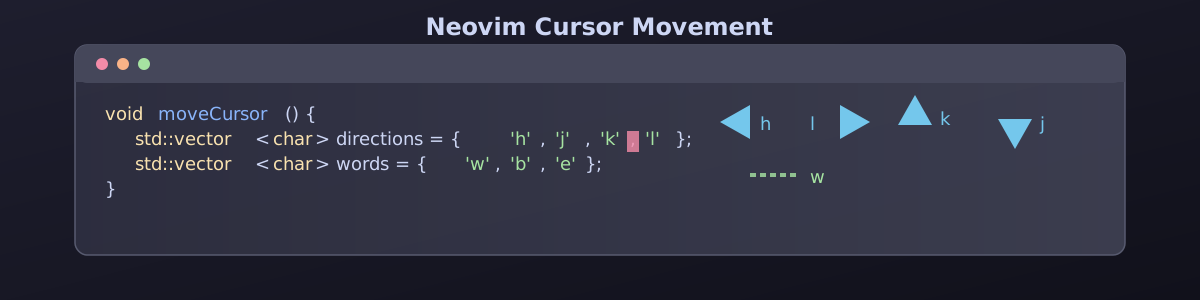
Neovimでのカーソル移動は効率的な編集の基本です.基本的な移動から高度なジャンプまで,主要な機能を紹介します.網羅はしておらず,普段使いしているものだけにしました.他にもたくさんあると思いますので,探求してください. `{文字列}`とあるところは,`{}`は書かないこと. 例:`test`を検索する<i class="fa fa-long-arrow-right"></i> `/test` 基本的なカーソル移動 文字単位の移動 * h - 左に1文字 * j - 下に1行 * k - 上に1行 * l - 右に1文字 単語単位の移動 * w - 次の単語の先頭へ * b - 前の単語の先頭へ * e - 現在の単語の末尾へ * ge
2 min read
[Ghost]ユーザーメール登録の設定方法
ghost

[Ghost]ユーザーメール登録の設定方法

問題の症状 初期状態でGhost でニュースレター登録を試すと以下のエラーが発生しました. * 記事ページ上では, "Failed to sign up, please try again"とポップアップがでる. * ghost log の表示は, EmailError: Failed to send email. Reason: Sending failed. 原因 Ghost管理画面でMailgunを設定しても,config.production.jsonでメール設定が"transport": "Direct"のままになっており,Mailgun設定が反映されていない. 解決方法 1. 設定ファイル確認 cd /var/www/ghost cat config.production.json # 以下のような設定になっている場合が問題:
1 min read
ConoHa VPS + Ghost + Mailgun でニュースレター配信システムを構築する
ghost Featured

ConoHa VPS + Ghost + Mailgun でニュースレター配信システムを構築する

概要 ConoHa VPSを使ってGhost + Mailgun連携によるニュースレター配信システムを構築するガイドです. 既存ドメイン(お名前.com管理)を使用し,本番環境での運用を目指しています. 前提条件 * お名前.comでドメイン取得済み * Mailgunアカウント * ConoHaアカウント * ターミナル操作(ローカルマシン) 💡新しいユーザーをユーザー自身が登録できるようにする設定が別にあります.内容としては,config.production.jsonに追記することになります.方法について,以下の記事にまとめました.ユーザーメール登録の設定方法問題の症状 初期状態でGhost でニュースレター登録を試すと以下のエラーが発生しました. * 記事ページ上では, “Failed to sign up, please try again”とポップアップがでる. * ghost log の表示は, EmailError: Failed to send email. Reason: Sending failed. 原因 Ghost管理画面でMailgunを
10 min read